In einem Calistack-Workout
Eine Calistack-Session beginnt mit einem Warm-up, dann folgt ein Setup-Bildschirm, auf dem du Workouts umsortierst und Wiederholungen oder Haltezeiten festlegst. Der Player zeigt Schritte, ein Demonstrationsvideo und gute oder schlechte Formhinweise. Zwischen den Sätzen läuft ein 60-Sekunden-Pausentimer mit 10-Sekunden-Anpassungen, und der nächste freizuschaltende Skill bleibt sichtbar.
By Calistack Team · Updated · Product details verified against the Calistack app. General information, not medical advice.
Zuerst das Warm-up
Vor dem ersten Satz zeigt die App eine Warm-up-Karte und ein Warm-up-Guide-Video. Der Bildschirm erklärt, dass die Session deinen Körper vorbereitet, das Verletzungsrisiko senkt und die Leistung verbessert, und der Workout-Bildschirm behält eine kurze Stopp-bei-Schmerz-Erinnerung.
Du kannst das Video im Vollbild öffnen oder direkt zum Session-Setup weitergehen. Es gibt kein separates Warm-up-Tracking; es ist ein geführter Schritt vor dem Training.
Die Session einrichten
Der Setup-Bildschirm listet die Workouts in der Reihenfolge, in der sie laufen. Du kannst sie per Drag in eine andere Reihenfolge bringen und die Sätze für jedes Workout über ein Bottom Sheet anpassen.
Sätze und Wiederholungen sind editierbar: wiederholungsbasierte Übungen nutzen Wiederholungen, haltebasierte Übungen Haltesekunden. Füge Sätze hinzu oder entferne sie und gehe dann in den Player. Wenn du von einer Skill-Seite gestartet bist, lädt die App außerdem die empfohlenen Begleitübungen dieser Skill vor.
Drei Seiten pro Übung
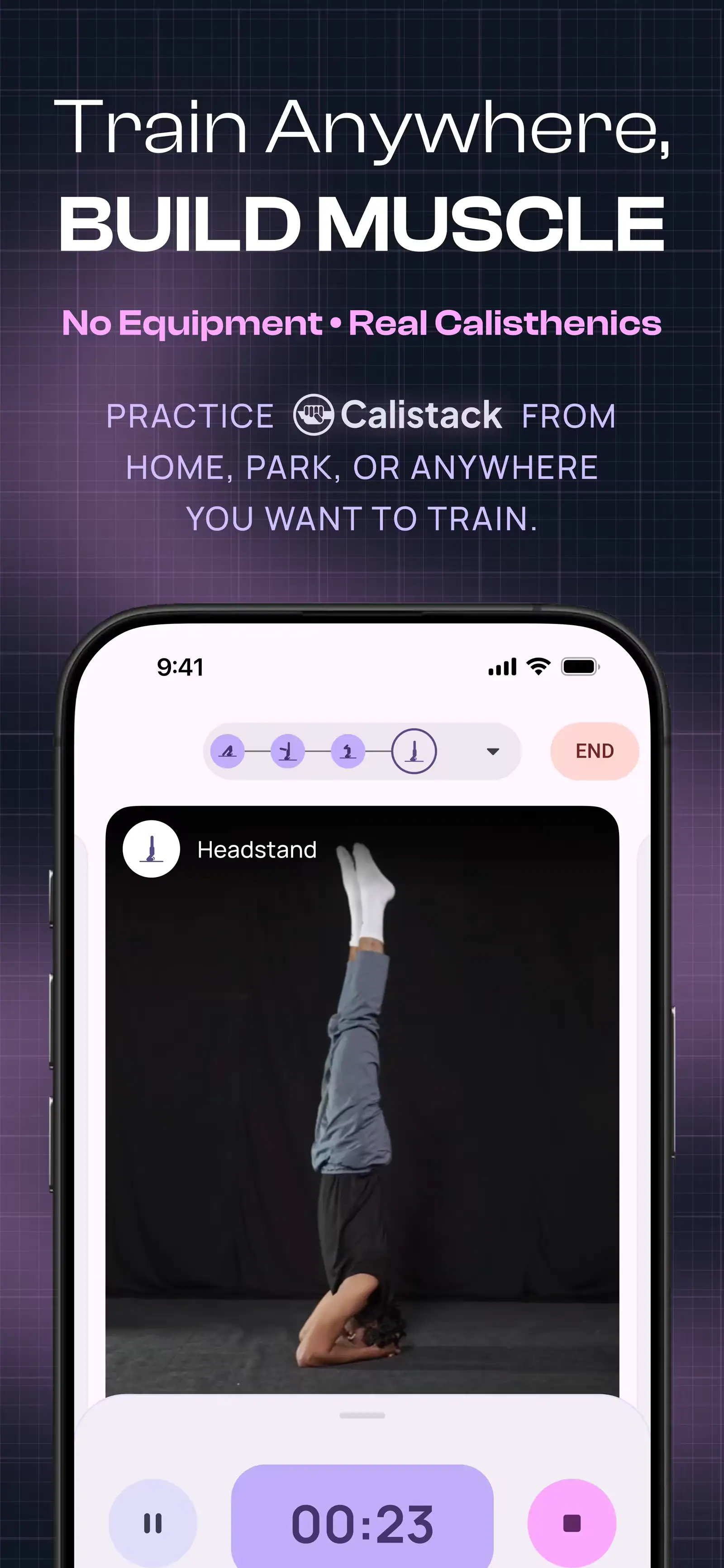
Jede Übungskarte hat drei Seiten: Schritte, Video und Formhinweise. Wische während des Satzes zwischen ihnen. Die Schritteseite ist die How-to-Abfolge; die Videoseite ist die Demonstration; die Hinweisseite trennt gute Hinweise von häufigen Fehlern.
Unten auf dem Bildschirm sitzt eine Stoppuhr mit Start, Pause und Stopp. End beendet die Session früh, wenn du musst, und die App erfasst trotzdem die Arbeit, die du abgeschlossen hast.
Wiederholungen oder Haltezeiten loggen
Wenn ein Satz endet, fragt die App nach der Zahl, die du geschafft hast: Wiederholungen für einen Wiederholungsknoten oder Sekunden für einen Halteknoten. Die Zahl wird in die Trainingshistorie geschrieben und sofort gegen die Freischalt- und Meisterschaftsregeln des Knotens geprüft.
Die App verfolgt außerdem ein Ziel pro Satz im Setup-Bildschirm und zeigt den aktuellen Satz innerhalb des Workouts, damit du weißt, wo du in der Abfolge stehst.
Der Pausentimer
Zwischen Sätzen und zwischen Workouts startet ein 60-Sekunden-Countdown. Der Bildschirm zeigt eine große Zeitanzeige, einen vertikalen Fortschrittsbalken und Buttons zum Abziehen oder Hinzufügen von zehn Sekunden.
Du kannst die Pause jederzeit überspringen. Der Skip-Button nennt den nächsten Satz oder das nächste Workout, damit du genau weißt, was kommt.
Nächster freizuschaltender Skill
Während der Pause behält die App ein Nächster-Skill-Panel auf dem Bildschirm. Es listet die Skills, auf die deine aktuelle Arbeit hinarbeitet, mit der jeweiligen Wiederholungs- oder Halteanforderung daneben.
Das ist der Teil des Players, der den Fortschritt mitten in der Session sichtbar macht und nicht erst danach.
Beenden und nachsehen
Eine Session früh zu beenden ist erlaubt. Die Zusammenfassung sagt dir, welche Sätze abgeschlossen und was erfasst wurde, und dieselbe Zusammenfassung erscheint nach einer vollständigen Session.
Zusammenfassung, Historie und Meisterschaftsbildschirme werden auf der nächsten Seite behandelt, damit diese Seite beim Player bleibt.
Was der Player nicht tut
Er beobachtet deine Form nicht per Kamera und behauptet nicht, Technik zu analysieren. Die Führung besteht aus geschriebenen Hinweisen plus Demonstrationsvideo, und die Beurteilung deines Aufbaus überlässt die App dir.
Der Pausentimer ist ein fester 60-Sekunden-Standard mit manueller Anpassung, kein adaptiver Coach. Wenn dir eine andere Pause passt, passe sie während der Session an.
In einem Calistack-Workout: häufige Fragen
Kann ich die Reihenfolge der Workouts in einer Session ändern?
Ja. Der Setup-Bildschirm ist eine umsortierbare Liste, du kannst die Reihenfolge also vor dem Start ändern.
Wie lang ist der Calistack-Pausentimer?
Die Standardpause beträgt 60 Sekunden. Du kannst zehn Sekunden abziehen oder hinzufügen oder die Pause überspringen und direkt zum nächsten Satz oder Workout gehen.
Was passiert, wenn ich ein Workout früh beende?
Die Session endet und die App erfasst die abgeschlossenen Sätze. Die Zusammenfassung wird als frühes Ende markiert, statt die Session stillschweigend als vollständig zu behandeln.
Zeigt der Player für jede Übung ein Video?
Jede Workout-Zeile hat ein Tutorial-Video und ein kurzes Videofeld, und die Detailseite zeigt beide. Die Abdeckung pro Knoten sollte in der App und auf den Übungsseiten geprüft und nicht für jede Bewegung angenommen werden.
Kann ich einen Satz mit null Wiederholungen loggen?
Das Satz-Sheet erlaubt null, wenn der Bildschirm es zulässt; das ist nützlich, wenn du einen Versuch erfassen willst, der keine saubere Wiederholung ergab.
Weiter erkunden
In der App testen
Calistack ist kostenlos für iOS und Android. In der App leben Tree, Player und Fortschritt; diese Seite erklärt, wie sie funktionieren.

